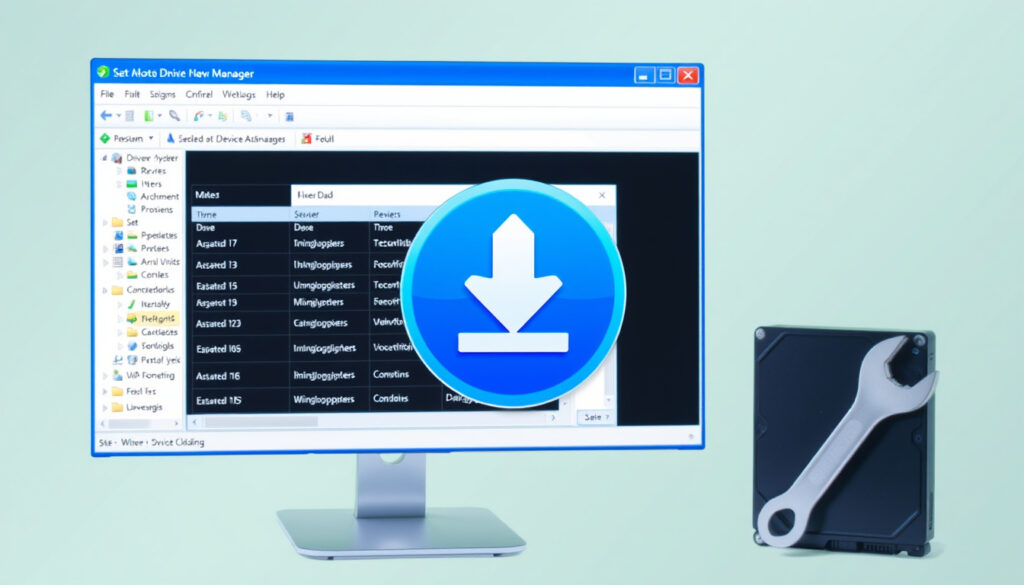
Hvordan oppdatere drivere i Windows manuelt og automatisk
Har du noen gang lurt på hvorfor PC-en plutselig blir tregere eller mister lyden? Sjansen er stor for at utdaterte drivere er synderen. Microsoft anbefaler å oppdatere drivere via enhetsbehandling eller Windows Update (Microsoft Support), og vi viser deg enkle trinn for å holde driverne oppdatert – både manuelt og automatisk.
Antall enheter i Windows-enhetsbehandling: Vanligvis 40–60 ·
Oppdateringskilde anbefalt av Microsoft: Windows Update og enhetsbehandling ·
Prosentandel drivere som oppdateres automatisk: De fleste via Windows Update ·
Risiko ved tredjeparts driveroppdaterere: Kan inneholde skadelig programvare eller feil drivere
Rask oversikt
- Windows Update tilbyr driveroppdateringer for de fleste enheter (Microsoft Support)
- Enhetsbehandling lar deg oppdatere drivere manuelt (Trend Micro Help Center)
- Tredjeparts verktøy kan utgjøre en sikkerhetsrisiko (Trend Micro)
- Om en bestemt driver alltid vil være tilgjengelig via Windows Update (Microsoft Tech Community)
- Hvilke tredjepartsverktøy som er pålitelige (Trend Micro Help Center)
- Ingen fastsatt tidslinje – driveroppdateringer skjer ved behov, vanligvis månedlig via Windows Update (Microsoft Support)
- Etter oppdatering: start PC-en på nytt for å fullføre installasjonen (Microsoft Support)
- Test at enheten fungerer som den skal (Microsoft Support)
Fire hovedmetoder, ett mål: å holde maskinvaren i toppform. Tabellen under oppsummerer de viktigste faktaene om driveroppdatering.
| Fakta | Detaljer |
|---|---|
| Anbefalt metode | Windows Update for automatisk, enhetsbehandling for manuell |
| Antall drivere i en typisk Windows-PC | 40–60 |
| Hyppighet av oppdateringer | Månedlig via Windows Update |
| Mest kritiske drivere | Grafikkort, lydkort, nettverkskort |
Det kritiske mønsteret: jo mer kompleks enheten, jo viktigere er det å holde driveren oppdatert.
Hvordan oppdaterer jeg drivere manuelt i Windows?
Den tryggeste metoden for manuell driveroppdatering er via enhetsbehandling. Her kan du oppdatere enkeltkomponenter uten å installere unødvendig programvare.
Finn driveren i enhetsbehandling
Trykk Windows-tasten + X og velg Enhetsbehandling fra menyen (offisiell Microsoft-veiledning). Du kan også søke etter “Enhetsbehandling” i Windows-søkefeltet (Trend Micro Help Center). Utvid kategorien for enheten du vil oppdatere – for eksempel Skjermkort for grafikkdriveren (Microsoft Tech Community).
Høyreklikk og velg Oppdater driver
Høyreklikk på enheten og velg Oppdater driver (Trend Micro Help Center). Deretter har du to valg: automatisk søk eller manuell installasjon.
Søk automatisk etter drivere
Velg Søk automatisk etter drivere – Windows vil da lete etter oppdaterte drivere online (Windows Forum). Hvis systemet allerede har de beste driverne, får du meldingen “De beste driverne for enheten din er allerede installert” (Windows Forum). Ønsker du manuell installasjon, last ned driveren fra produsentens nettsted og velg Søk på datamaskinen min etter drivere – bla til mappen med de nedlastede filene (Windows Forum).
Hvordan vet jeg om PC-en trenger en driveroppdatering?
Det er ikke alltid åpenbart at en driver er utdatert. Her er tegnene du bør se etter.
Tegn på at drivere er utdatert
- Feilmeldinger som “Enheten fungerer ikke” eller “Driver ikke funnet”
- Dårlig ytelse i spill eller grafikkintensive programmer
- Lydproblemer – sprakkelyder eller manglende lyd (Microsoft Support)
- Tilkoblingsproblemer med skrivere eller nettverk
Sjekk driverdato i enhetsbehandling
Åpne enhetsbehandling, høyreklikk på en enhet og velg Egenskaper. Gå til fanen Driver og se etter Driverdato og Driverversjon (Trend Micro Help Center). En driver som er mer enn ett år gammel kan trenge oppdatering.
Bruk Windows Update for å se tilgjengelige oppdateringer
Gå til Innstillinger > Windows Update og klikk Sjekk etter oppdateringer. Under Valgfrie oppdateringer finner du ofte driveroppdateringer som ikke er installert automatisk (Microsoft Tech Community).
En utdatert grafikkdriver kan koste deg titalls prosent ytelse i spill. Oppdatering kan være like effektivt som å oppgradere maskinvare – uten kostnad.
Konsekvensen: å ignorere tegnene kan gjøre PC-en ubrukelig til krevende oppgaver.
Hvordan oppdaterer jeg drivere via Windows Update?
Windows Update er den enkleste måten for nybegynnere å holde driverne oppdatert, og Microsoft tester alle driverne før utrulling.
Gå til Innstillinger > Windows Update
Trykk Windows-tasten + I for å åpne Innstillinger, velg Windows Update (Trend Micro Help Center).
Klikk på Se etter oppdateringer
Klikk Sjekk etter oppdateringer – Windows søker automatisk etter tilgjengelige oppdateringer, inkludert drivere (Microsoft Tech Community).
Last ned og installer driveroppdateringer
Hvis det finnes driveroppdateringer under Valgfrie oppdateringer, merk dem og klikk Last ned og installer (Microsoft Support). Aktiver gjerne Motta oppdateringer for andre Microsoft-produkter for å få flere drivere.
Automatiske oppdateringer via Windows Update dekker de fleste enheter, men spesialiserte drivere for for eksempel gamingmus eller profesjonelle lydkort må ofte lastes ned manuelt fra produsenten.
Oppdaterer PC-en min drivere automatisk?
Ja, Windows oppdaterer som standard drivere automatisk gjennom Windows Update. Men det finnes unntak og innstillinger du bør kjenne til.
Standard automatisk oppdatering i Windows
Windows Update inkluderer drivere i de vanlige oppdateringene – du trenger ikke gjøre noe ekstra (Microsoft Support). Mange produsenter sender også oppdateringer via Windows Update.
Hvordan slå av/på automatisk driveroppdatering
Gå til Innstillinger > Windows Update > Avanserte alternativer og slå av Motta oppdateringer for andre Microsoft-produkter for å redusere driveroppdateringer (Microsoft Tech Community). Vil du deaktivere helt, kan du endre gruppepolicy eller bruke registeret – men det anbefales ikke for vanlige brukere.
Begrensninger ved automatisk oppdatering
- Noen drivere (spesielt for grafikkort) oppdateres ikke alltid automatisk – sjekk produsentens nettsted (Windows Forum)
- Enheter som skrivere kan kreve manuell reinstallering etter oppdatering (Microsoft Support)
Hva dette betyr: selv om Windows gjør mye av jobben, må du noen ganger ta over styringen for å få maksimal ytelse.
Hvordan oppdaterer jeg drivere for nybegynnere?
Hvis du er ny til driveroppdatering, er enhetsbehandling den sikreste veien å gå. Her er en forenklet fremgangsmåte.
Bruk enhetsbehandling – enkel metode
- Åpne enhetsbehandling (Windows-tasten + X → Enhetsbehandling)
- Utvid kategorien for enheten du vil oppdatere
- Høyreklikk → Oppdater driver → Søk automatisk etter drivere
- Følg instruksjonene på skjermen – Windows installerer den nyeste driveren (Trend Micro Help Center)
Last ned driver fra produsentens nettsted
For enheter som grafikkort, nettverkskort eller lydkort, besøk produsentens offisielle nettsted (NVIDIA, Intel, Realtek osv.). Last ned driveren som matcher din Windows-versjon og arkitektur (64-bit) (Microsoft Support). Hvis filen er komprimert (ZIP), pakk den ut før du bruker Søk på datamaskinen min etter drivere i enhetsbehandling (Microsoft Support).
Unngå tredjepartsverktøy
Mange verktøy som lover å oppdatere alle drivere på ett minutt kan installere feil drivere eller til og med skadelig programvare (Trend Micro). Hold deg til offisielle kilder.
For nybegynnere er Windows Update den tryggeste veien – Microsoft tester hver driver før den rulles ut. Bruk enhetsbehandling når du trenger å oppdatere en bestemt enhet manuelt.
Steg-for-steg: Oppdater drivere manuelt
For deg som vil ha en samlet fremgangsmåte, her er stegene i riktig rekkefølge.
- Åpne enhetsbehandling (Windows-tasten + X → Enhetsbehandling) (Microsoft Support)
- Finn enheten – utvid riktig kategori (f.eks. Skjermkort) (Microsoft Tech Community)
- Høyreklikk og velg Oppdater driver (Trend Micro Help Center)
- Velg metode – “Søk automatisk etter drivere” eller “Søk på datamaskinen min” for manuell installasjon (Windows Forum)
- Følg instruksjonene – Windows installerer driveren. Start PC-en på nytt om nødvendig (Microsoft Support)
Bekreftede fakta vs. uklare punkter
Bekreftede fakta
- Windows Update tilbyr driveroppdateringer for de fleste enheter (Microsoft Support)
- Enhetsbehandling lar deg oppdatere drivere manuelt (Trend Micro Help Center)
- Tredjeparts verktøy kan utgjøre en sikkerhetsrisiko (Trend Micro)
Hva som er uklart
- Om en bestemt driver alltid vil være tilgjengelig via Windows Update (Microsoft Tech Community)
- Hvilke tredjepartsverktøy som er pålitelige (Trend Micro Help Center)
Ekspertråd om driveroppdatering
“For de fleste enheter er Windows Update den enkleste og sikreste måten å holde driverne oppdatert på.”
– Microsoft Support (offisiell veiledning)
“Unngå tredjeparts driveroppdateringsverktøy – de kan installere feil drivere eller skadelig programvare.”
– Trend Micro (sikkerhetsanbefaling)
For den norske Windows-brukeren er valget enkelt: stol på Microsofts egne verktøy. Windows Update og enhetsbehandling dekker de aller fleste behov, og risikoen ved å ty til ukjente programmer er rett og slett for høy. Neste gang PC-en oppfører seg rart, vet du hvor du skal starte.
Relatert lesning: How to Fix Slow DNS Lookup: Fast Fixes & Best Servers · AVIF til JPG: Slik konverterer du bilder enkelt og trygt
youtube.com, windowsforum.com, youtube.com, youtube.com, groups.google.com
For en grundig gjennomgang av hvordan du kan oppdatere drivere i Windows, finnes det en omfattende guide på nederlandsk som dekker både manuelle og automatiske metoder.
Ofte stilte spørsmål
Hva skjer hvis jeg ikke oppdaterer driverne?
Utdaterte drivere kan føre til feilmeldinger, nedsatt ytelse og i verste fall at enheten slutter å fungere (Microsoft Support).
Kan jeg oppdatere alle drivere samtidig?
Det finnes ingen innebygd funksjon som oppdaterer alle drivere samtidig. Du må oppdatere én og én via enhetsbehandling eller Windows Update (Windows Forum).
Er det trygt å bruke driveroppdateringsverktøy?
Mange slike verktøy er ikke pålitelige og kan installere feil eller skadelige drivere. Hold deg til offisielle kilder (Trend Micro).
Hvordan finner jeg riktig driver for enheten min?
Bruk enhetsbehandling for å se enhetsnavn og produsent, eller søk på produsentens nettsted med modellnummeret (Microsoft Tech Community).
Hvorfor får jeg feilmelding når jeg prøver å oppdatere driver?
Feilmeldinger kan skyldes manglende tilkobling, feil driverarkitektur eller at enheten ikke støttes. Prøv å laste ned driveren manuelt (Microsoft Support).
Hvordan tilbakestiller jeg en driver i Windows?
I enhetsbehandling, høyreklikk på enheten → Egenskaper → Driver → Tilbakestill driver. Denne knappen er aktiv kun hvis en tidligere driver er lagret (Windows Forum).
Hva er driver-rollback?
Driver-rollback betyr å gå tilbake til en tidligere driverinstallasjon. Det er nyttig hvis den nyeste driveren skaper problemer (Trend Micro Help Center).
Flere relaterte innlegg
 Møre og Romsdal – Fakta, attraksjoner og reisetips
 Ting og Tøy Gjøvik – Bruktbutikk med omtanke og frivillighet
 NordVPN Black Friday Deal 2025: Get 77% Off $2.99/mo
 Vinter-OL 2026 medaljeoversikt: Norge, Sverige og Danmark
 Gabrielle konsert Bergen 2025: dato, billetter og praktisk info
 Volvo EX40: pris, rekkevidde og forskjeller (2025)
 Hvite joggesko dame: beste kjøp, tips og stell 2025
 Er mandel en nøtt? Botanikk, allergi og helse forklart
