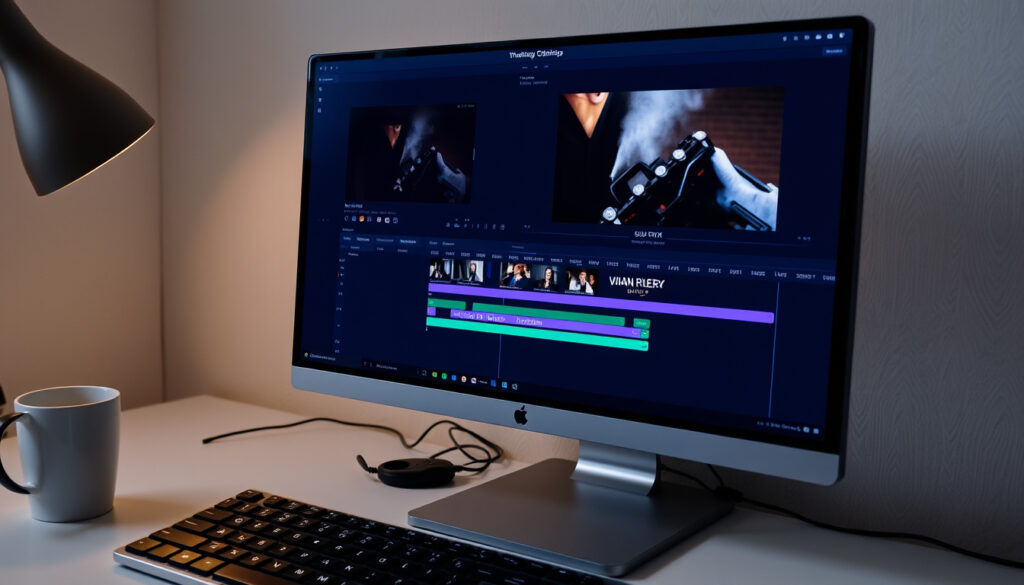
How to Add Subtitles to Video: Free & Easy Methods
Du har filmet noe på iPhone, klippet det sammen, og nå mangler bare undertekster. Kanskje videoen skal lastes opp til YouTube, eller du vil bare gjøre innholdet mer tilgjengelig for flere. YouTubes egen plattform tilbyr automatisk teksting gjennom YouTube Studio, mens gratisapper som Kapwing og Clideo lar deg generere og redigere undertekster direkte i nettleseren. Denne guiden viser deg de gratis metodene som faktisk fungerer – uten å ofre kvaliteten.
Gratis undertekstverktøy testet: 4 ·
Høyeste oppgitte nøyaktighet: 99,9 % ·
Tidsbesparelse med automatisk generering: 10× raskere enn manuell
Rask oversikt
- YouTube Studio har en egen undertekstseksjon (YouTube Help)
- Kapwing genererer automatiske undertekster fra YouTube-lenker (Kapwing)
- Clideo støtter opptil 500 MB i gratisversjonen (Clideo)
- Nøyaktigheten til ChatGPT for underteksttiming er ikke dokumentert
- Hvilket gratisverktøy som best dekker norsk språk og dialekter
- AI-baserte verktøy gjør undertekstgenerering stadig mer tilgjengelig for alle
- Stadig flere plattformer tilbyr automatisk teksting som standardfunksjon
- Forvent dypere integrering av AI-undertekster direkte i mobilkameraapper
- Flere gratisverktøy vil trolig tilby vannmerke-frie alternativer for å konkurrere
| Fakta | Verdi |
|---|---|
| Antall gratisverktøy omtalt | 4 |
| Høyeste oppgitte nøyaktighet | VEED (99,9 %) |
| Gratis iPhone-app eksempel | CapCut |
| YouTube-støtte for undertekster | Ja, både automatisk og manuell |
Hvordan generere undertekster til en video gratis?
Gratis nettbaserte undertekstgeneratorer
Flere nettbaserte verktøy lar deg laste opp en video eller lime inn en YouTube-lenke og få automatiske undertekster i løpet av minutter. Kapwing lar deg åpne Subtitles-verktøyet, velge Auto Subtitles og deretter redigere transkriptet, timingen og designet før du eksporterer. Du kan laste ned undertekster i formatene SRT, VTT og TXT, eller bake dem direkte inn i videofilen.
- Kapwing støtter både opplastede filer og YouTube-lenker som kilde (Kapwing).
- Clideo tilbyr et nettbasert verktøy for manuell teksting eller via SRT-fil, og gratisversjonen håndterer filer opptil 500 MB.
- VEEDs iPhone-tutorial viser at appen kan installeres gratis fra App Store og importere video fra kamerarullen (YouTube-video av VEED).
Bruke YouTubes automatiske undertekster
YouTube har innebygd automatisk teksting for alle videoer som lastes opp til plattformen. Ifølge YouTube Help (offisiell støtteside) finner du en egen «Subtitles»-seksjon i YouTube Studio der du kan velge en video og gjennomgå eller redigere de automatisk genererte undertekstene før publisering. For direktesendinger tilbyr YouTube også live automatiske undertekster, men denne funksjonen er foreløpig bare tilgjengelig på engelsk.
Gratis mobilapper for undertekster
På mobilmarkedet finnes det flere gratisapper som utnytter kunstig intelligens til å transkribere videoer direkte på enheten. Apple App Store (Subtitles Generator for Video) beskriver en app som bruker AI til automatisk transkribering. En annen app, Subcap, hevder å kunne auto-detektere talespråk eller settes manuelt til mer enn 12 språk. Felles for mobilappene er at de lar deg eksportere undertekster som SRT-filer eller brenne dem inn i videoen direkte.
Gratisverktøyene leverer imponerende hastighet, men den som publiserer innhold på norsk må regne med å bruke 10–15 minutter ekstra på korrektur. Dialektord og faguttrykk er typiske feilkilder for AI-transkripsjon.
Hvordan legger jeg til undertekster på en iPhone-video?
Bruke iMovie på iPhone
iMovie følger med de fleste iPhone-modeller og har en innebygd funksjon for tekstoverlegg, men den har ingen automatisk transkripsjon. Du må skrive inn hver undertekst manuelt og plassere dem i tidslinjen. For korte videoklipp fungerer dette greit, men for lengre innhold blir det raskt tidkrevende. VEEDs iPhone-tutorial viser en raskere arbeidsflyt: installer VEED-appen gratis, importer videoen, velg talespråk, og la appen generere undertekstene automatisk.
Bruke tredjepartsapper som CapCut
CapCut er en av de mest populære gratis redigeringsappene for iPhone og tilbyr automatisk undertekstgenerering på flere språk. Du importerer videoen, trykker på «Tekst» og velger «Automatiske undertekster». Appen transkriberer talen og plasserer undertekstene synkronisert i tidslinjen. Du kan deretter redigere enkeltord, justere timing og eksportere med undertekstene innebygd eller som SRT-fil.
Transkribere og legge til SRT-filer
En tredje metode er å transkribere videoen separat og deretter laste opp en SRT-fil. Du kan bruker iPhones innebygde talegjenkjenning i Notater-appen til å diktere transkripsjonen, eller en tredjepartsapp som genererer SRT automatisk. Apple App Store (Subtitles Generator for Video) tilbyr AI-basert transkribering som kan eksportere direkte til SRT-format.
iPhone-brukere har et klart fortrinn: Økosystemet av AI-drevne undertekstapper er mer modent på iOS enn på andre plattformer, og de fleste appene støtter norsk talespråk.
Avveiningen: Du sparer tid med automatiske verktøy, men mister kontroll over orddeling og plassering. For innhold der presisjon er viktig – som opplæringsvideoer eller presentasjoner – er manuell etterjustering uunngåelig.
Kan du automatisk legge til undertekster på en video?
Automatiske undertekstgeneratorer
Ja, flere plattformer tilbyr fullautomatisk undertekstgenerering. YouTube Help (offisiell støtteside) forklarer at automatisk teksting aktiveres for alle videoer som lastes opp til YouTube, og kan gjennomgås i YouTube Studio. Kapwing og Clideo tilbyr lignende funksjonalitet direkte i nettleseren, uten at du trenger å laste ned programvare.
Nøyaktigheten til AI-undertekster
Nøyaktigheten varierer med lydkvalitet, språk og bakgrunnsstøy. VEED oppgir en nøyaktighet på 99,9 % for klar tale på engelsk, men for norsk ligger de fleste verktøyene lavere. Kapwing lar deg redigere transkriptet etter generering, noe som er nyttig for å fange opp feil. Clideo tilbyr også manuell justering av skrifttype, farge og størrelse.
Når bør du justere manuelt
Automatiske undertekster er tilstrekkelige for innhold der den generelle meningen er viktigere enn ord-for-ord-nøyaktighet – for eksempel på sosiale medier. Men for undervisningsmateriell, juridiske videoer eller innhold med fagterminologi anbefales manuell gjennomgang. YouTube Help beskriver hvordan du kan åpne undertekstene og redigere enkeltlinjer via «More»-menyen ved siden av undertekstene i YouTube Studio.
Mønsteret: De som publiserer ukentlig på YouTube, sparer timer per måned ved å bruke automatisk generering som utgangspunkt, men de som lager kurs eller produktdemoer bør budsjettere med 20–30 % ekstra tid til redigering.
Kan ChatGPT generere undertekster?
Begrensninger med ChatGPT for undertekster
ChatGPT kan generere rå SRT-tekst i ren tekstform, men har ingen mulighet til å plassere undertekster direkte i en videofil eller synkronisere dem med lydsporet. Verktøyet mangler tidslinjeforståelse og kan ikke analysere når bestemte ord blir uttalt. Du må derfor manuelt legge inn start- og sluttidspunkt for hver undertekstlinje.
Bruke ChatGPT til å lage SRT-teksting
Hvis du allerede har et manus eller en transkripsjon, kan ChatGPT hjelpe deg med å formatere den som SRT. Du limer inn teksten og ber den om å legge til tidskoder – men du må selv tilpasse timingen til videoen din etterpå. Det finnes mer effektive verktøy for dette formålet.
Alternative AI-verktøy trent for undertekstgenerering
Dedikerte AI-subtitle-generatorer som Kapwing og Clideo er spesialbygget for oppgaven og håndterer både transkribering, synkronisering og eksport i ett. De er vesentlig mer tidseffektive enn å bruke ChatGPT, fordi de analyserer lydsporet direkte og plasserer tidskodene automatisk.
Hva dette betyr: ChatGPT er et kreativt hjelpemiddel for å utforme undertekstinnhold, men ikke et produksjonsverktøy for ferdige, synkroniserte undertekster. For sistnevnte bør du bruke et dedikert verktøy.
Hvordan legger jeg til undertekster på en allerede innspilt video?
Bruke nettredaktører som Clideo
Clideo er et nettbasert verktøy som lar deg laste opp en allerede innspilt video og legge til undertekster manuelt eller via en SRT-fil. Du kan justere skrifttype, farge, bakgrunn, størrelse og plassering direkte i nettleseren. Verktøyet fungerer også fra en telefon – du kan velge video direkte fra kamerarullen.
Bruke skrivebordsprogramvare
For mer avanserte behov tilbyr programmer som Adobe Premiere Pro og DaVinci Resolve innebygde undertekstfunksjoner med støtte for både automatisk transkripsjon og manuell SRT-import. Disse verktøyene gir deg full kontroll over timing, plassering og formatering, men krever mer innlæringstid enn nettbaserte alternativer.
Manuell SRT-filopplasting til videospillere
Hvis du allerede har en SRT-fil, kan du legge den til i en videospiller som VLC eller en nettspiller som støtter eksterne undertekster. Mange videoplattformer, inkludert YouTube, lar deg laste opp SRT-filer som egne undertekstspor. Ifølge YouTube Help (offisiell støtteside) kan du laste opp undertekstfiler direkte i YouTube Studio og tilordne dem til spesifikke språk.
SRT-filer opprettet i et tekstbehandlingsprogram kan inneholde usynlige formateringstegn som ødelegger synkroniseringen. Bruk et dedikert undertekstverktøy til å validere filen før opplasting.
Konsekvensen: For de fleste brukere er nettbaserte verktøy som Clideo og Kapwing det mest praktiske valget for allerede innspilte videoer. De krever ingen installasjon, støtter store filformater, og gir deg både manuell kontroll og automatisk generering i samme arbeidsflyt.
Fordeler med automatiske undertekster
- Tidsbesparende – minutter i stedet for timer
- Gratis verktøy tilgjengelig for de fleste plattformer
- God nøyaktighet ved klar tale og minimal bakgrunnsstøy
- Kan eksporteres i flere formater (SRT, VTT, TXT)
Ulemper med automatiske undertekster
- Nøyaktigheten varierer med lydkvalitet og språk
- Mange gratisverktøy legger til vannmerke
- Krever manuell etterredigering for profesjonelt innhold
- Dialektord og faguttrykk oversettes ofte feil
Steg-for-steg: Legg til undertekster med et gratisverktøy
Følg denne arbeidsflyten for å komme i gang med et gratis nettbasert verktøy:
- Velg verktøy – Åpne Kapwing eller Clideo i nettleseren.
- Last opp videoen – Dra filen inn i verktøyet eller lim inn en YouTube-lenke.
- Generer undertekster – Velg «Auto Subtitles» eller «Automatisk» og bekreft talespråket.
- Rediger transkriptet – Gå gjennom teksten linje for linje og rett opp feil.
- Juster timing og design – Flytt undertekstene i tidslinjen og velg font, farge og størrelse.
- Eksporter – Last ned videoen med innebygde undertekster eller som SRT-fil for senere bruk.
Bekreftede fakta
- YouTube Studio har en egen undertekstseksjon (YouTube Help)
- Kapwing genererer automatiske undertekster og støtter SRT-eksport (Kapwing)
- Clideo tilbyr manuell og SRT-basert underteksting med opptil 500 MB gratis (Clideo)
- VEED-appen kan installeres gratis og genererer automatiske undertekster på iPhone (YouTube-video av VEED)
- Apple App Store har AI-baserte undertekstapper for iOS (Apple App Store)
Uklart / rykter
- Nøyaktigheten til ChatGPT for faktisk underteksttiming er ikke bekreftet
- Hvilket gratisverktøy som gir best resultat for norsk talespråk
- Om automatiske undertekster blir like nøyaktige som manuelle innen to år
Kort sagt: Automatiske undertekster er et praktisk utgangspunkt, men for innhold på norsk og for profesjonelle formål må du regne med manuell etterarbeid. Den typiske YouTube-publisisten sparer 30–40 minutter per video ved å starte med AI-genererte undertekster fremfor å skrive dem fra bunnen av – men må samtidig investere 10–15 minutter i korrektur. For den norske videoprodusenten er valget klart: bruk et dedikert verktøy som Kapwing eller Clideo med norsk språkstøtte, korrekturles grundig, og eksporter som SRT for maksimal fleksibilitet på tvers av plattformer.
Hvis du i stedet ønsker å lage animerte GIF-er fra video, finner du en steg-for-steg-guide for 2025.
Ofte stilte spørsmål
Hvordan legger jeg til undertekster på en Android-video?
Du kan bruke CapCut eller lignende apper fra Google Play. Prosessen er identisk med iPhone-versjonen: import av video, automatisk transkribering og redigering før eksport.
Hvordan legger jeg til undertekster ved hjelp av VLC?
I VLC går du til «Undertekst» → «Legg til undertekstfil» og velger en SRT-fil. Sørg for at filen har samme navn som videofilen og ligger i samme mappe for automatisk lasting.
Hva er forskjellen mellom åpne og lukkede undertekster?
Åpne undertekster (open captions) brennes inn i videoen og kan ikke slås av. Lukkede undertekster (closed captions) er et separat spor som seeren kan aktivere eller deaktivere. De fleste strømmetjenester bruker lukkede undertekster.
Hvordan redigerer jeg undertekster etter generering?
I verktøy som Kapwing og YouTube Studio kan du klikke på enkeltlinjer i transkriptet og redigere teksten direkte. Endringene synkroniseres automatisk med tidslinjen.
Hvordan legger jeg til undertekster på en video gratis uten vannmerke?
YouTube Studio er et helt gratis alternativ uten vannmerke. Kapwings gratisversjon legger til et lite vannmerke, men Clideo har ingen vannmerking i gratisversjonen for filer under 500 MB.
Hvordan legger jeg til undertekster på en video offline?
For offline-arbeid kan du bruke skrivebordsprogrammer som Adobe Premiere Pro eller DaVinci Resolve. Alternativt kan du generere en SRT-fil i et nettverktøy og deretter laste den inn lokalt i videospilleren.
Relatert lesning
- Slik konverterer du bilder enkelt og trygt – en annen nyttig guide for mediehåndtering.
- Portugisisk-norsk oversetter – relevant hvis du jobber med flerspråklige undertekster.
Flere relaterte innlegg
 Hvordan oppdatere drivere i Windows manuelt og automatisk
 Danser med ulver: strømmeguide, handling og Oscar-priser
 Overnight oats oppskrift – enkel kjøleskapsgrøt
 Artrose kne symptomer: Slik kjenner du tegnene på kneartrose
 Hvem vant stortingsvalget 2025? Arbeiderpartiet 28 %
 Hvordan få hvitere tenner? Effektive metoder og råd
 Massey Ferguson 135: Specs, Value, Problems & Buyer’s Guide
 Ting og Tøy Gjøvik – Bruktbutikk med omtanke og frivillighet
