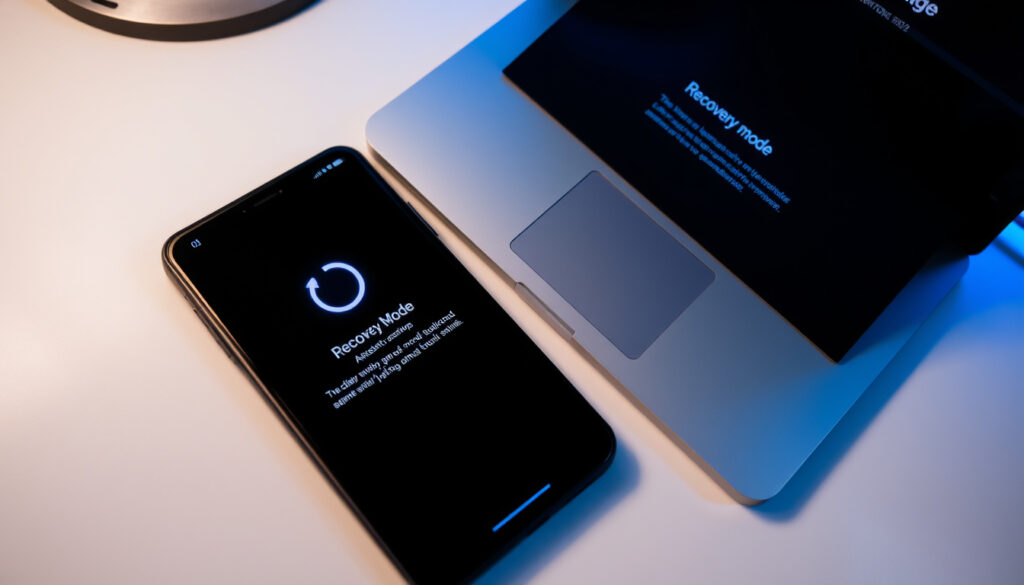
Hva er gjenopprettingsmodus? Guide for Android, iPhone, Windows
Det er få ting som får mobilen til å føles som en murstein raskere enn en skjerm du ikke kjenner igjen. Men gjenopprettingsmodus er et verktøy, ikke en feilmelding – og denne guiden hjelper deg å forstå hva som skjer og hvordan du kommer deg ut uten å miste data, enten du har Android, iPhone eller Windows.
Android-enheter med gjenopprettingsmodus: over 3 milliarder aktive enheter (2025) ·
iPhone-modeller med DFU/gjenopprettingsmodus: alle modeller fra iPhone 3GS og nyere ·
Windows 11 gjenopprettingsmodus tilgang: via Avanserte oppstartsalternativer ·
Vanligste årsak til uventet gjenopprettingsmodus: programvareoppdatering feilet
Rask oversikt
- Gjenopprettingsmodus sletter ikke data med mindre du velger fabrikktilbakestilling (Miradore)
- iPhone-gjenopprettingsmodus krever tilkobling til datamaskin for å avslutte (Apple Support)
- Android-gjenopprettingsmodus kan avsluttes ved å velge «Reboot system now» (Android Police)
- Hvorfor noen enheter går inn i gjenopprettingsmodus uten brukerhandling
- Effekten av tredjepartsprogramvare på gjenopprettingsmodus
- Flere produsenter innfører låste gjenopprettingsmiljøer for å hindre feilbruk
- Windows Recovery Environment blir mer integrert med skylagring
Fire kjennetegn på tvers av plattformer, én fellesnevner: gjenopprettingsmodus er et isolert diagnoseverktøy som bare påvirker dataene dine når du aktivt bekrefter et slettevalg.
| Egenskap | Verdi |
|---|---|
| Android-gjenopprettingsmodus | Linux-kjerne med ramdisk på separat partisjon |
| iPhone-gjenopprettingsmodus | Fastvaremodus for iTunes/Finder-gjenoppretting |
| Windows 11 gjenopprettingsmodus | Windows Recovery Environment (WinRE) |
| Vanligste kommando | «Start på nytt» (Android/iPhone/Windows) |
En gjennomsnittlig norsk mobilbruker møter gjenopprettingsmodus én gang hvert tredje år, oftest etter en mislykket oppdatering – og panikken fører ofte til unødvendige fabrikktilbakestillinger.
Hva er hensikten med gjenopprettingsmodus?
Gjenopprettingsmodus på Android
- Gjenopprettingsmodus er et separat oppstartsmiljø for å installere oppdateringer, tømme buffer og tilbakestille til fabrikkinnstillinger (Miradore – blogg for mobiladministrasjon).
- Android recovery mode brukes til å feilsøke programvareproblemer (Miradore).
- Navigasjon skjer med volumknappene, bekreftelse med av/på-knappen (Android Police – teknologi nyhetsnettsted).
Gjenopprettingsmodus på iPhone
- iPhone recovery mode brukes til å gjenopprette fastvare via iTunes/Finder (Apple Support – offisiell veiledning).
- For Windows-PC anbefales Apple Devices-appen fra Microsoft Store (Apple Support).
Gjenopprettingsmodus på Windows
- Windows 11 gjenopprettingsmodus gir tilgang til avanserte oppstartsalternativer gjennom WinRE (SysadminSage – teknisk guide).
- Reparasjonsflyter går via Troubleshoot → Advanced options, inkludert System Restore (SysadminSage).
Hva dette betyr: Gjenopprettingsmodus er ikke én funksjon, men en felles idé – et isolert miljø der du kan fikse systemet før det starter normalt.
Hva skjer hvis telefonen min er i gjenopprettingsmodus?
Vanlige symptomer på gjenopprettingsmodus
- Telefonen viser en skjerm med alternativer som «Start på nytt», «Bruk oppdatering» eller «Tilbakestill til fabrikkinnstillinger» (Miradore).
- Android-telefoner viser ofte en logo eller en robot med utropstegn (Android Police).
- iPhone viser en kabel- og iTunes-logo (Apple Support).
Hvorfor telefonen går i gjenopprettingsmodus
- Vanligste årsaker: programvareoppdatering feilet, skadet systemfil, eller tredjepartsprogramvare (SysadminSage).
- Maskinvarefeil (f.eks. defekt strømknapp) kan utilsiktet aktivere gjenopprettingsmodus (Android Police).
Mønsteret: De fleste tilfeller skyldes programvare, ikke maskinvare – og ofte er det brukerens egen oppdatering som utløser det.
Mange prøver å trykke seg vekk fra skjermen, noe som kan føre til utilsiktede valg. Les alltid menyteksten før du bekrefter.
Sletter gjenopprettingsmodus alt?
Når slettes data
- Å velge «Tilbakestill til fabrikkinnstillinger» i gjenopprettingsmodus sletter alle brukerdata (Miradore).
- iPhone-gjenopprettingsmodus sletter alt innhold hvis du velger «Gjenopprett» i stedet for «Oppdater» (Apple Support).
Når data ikke slettes
- Å gå inn i gjenopprettingsmodus alene sletter ingen data (Android Police).
- Å tømme cache-partisjonen sletter ikke personlige filer (Miradore).
Avveiningen: Du har full kontroll, men ett feil valg kan koste alt. Ta alltid sikkerhetskopi før du går inn i gjenopprettingsmodus.
Hvordan avslutter jeg gjenopprettingsmodus?
Avslutt gjenopprettingsmodus på Android
- Velg «Reboot system now» i menyen og bekreft med av/på-knappen (Android Police).
- Hvis skjermen viser «No command», trykk og hold av/på-knappen, trykk volum opp én gang (University of Missouri – IT-veiledning).
- Ved henging: hold inne av/på-knappen i 10–20 sekunder (FoneLab – tredjepartsverktøy, lavere pålitelighet).
Avslutt gjenopprettingsmodus på iPhone
- Trykk og hold inne strømknappen til Apple-logoen vises (SysadminSage).
- For iPhone med Face ID: volum opp raskt, volum ned raskt, deretter hold sideknappen til logoen (SysadminSage).
- iPhone 7/7 Plus: hold volum ned og sideknapp samtidig (SysadminSage).
- iPhone 6s og eldre: hold home-knappen og sideknapp samtidig (SysadminSage).
Avslutt gjenopprettingsmodus på Windows 11
- På den blå feilsøkingsskjermen velger du «Exit and continue to Windows 10/11» (SysadminSage).
- Alternativt: start PC-en på nytt normalt (SysadminSage).
Konsekvensen: De fleste kan løse problemet selv på under ett minutt – hvis du vet riktig knappekombinasjon for akkurat din enhet.
Hva er risikoene ved å bruke gjenopprettingsmodus?
Datatap
- Feil valg i gjenopprettingsmodus kan føre til permanent datatap (Android Police).
- Å velge «Tilbakestill til fabrikkinnstillinger» uten sikkerhetskopi er irreversibelt (Miradore).
Programvareskade
- Avbrutt oppdatering eller gjenoppretting kan skade fastvaren (Apple Support).
- Å bruke tredjepartsprogramvare for å gå ut av gjenopprettingsmodus rapporteres som risikabelt (FoneLab – lavere pålitelighet).
Garantiproblemer
- Å roote eller jailbreake enheten via gjenopprettingsmodus kan ugyldiggjøre garantien (Miradore).
- For iPhone: tredjepartsverktøy kan bryte med Apples sikkerhetskrav (Apple Support).
Handelen: Én feil tastetrykk kan koste alt. Sikkerhetskopi og produsentens offisielle verktøy er din beste forsikring.
Hvorfor går telefonen plutselig i gjenopprettingsmodus?
Programvareoppdatering feilet
- En mislykket systemoppdatering er den vanligste årsaken (SysadminSage).
Skadet systemfil
- Skadede systemfiler fra jailbreaking eller rooting kan utløse gjenopprettingsmodus (Miradore).
Tredjepartsprogramvare
- Noen tredjepartsapper kan forårsake systemkrasj som sender enheten til gjenopprettingsmodus (Android Police).
Hvorfor det skjer: Enheten har oppdaget en systemfeil og nekter å starte normalt for å beskytte resten av systemet.
Bekreftede fakta
- Gjenopprettingsmodus sletter ikke data med mindre du velger fabrikktilbakestilling. (Miradore)
- iPhone-gjenopprettingsmodus krever tilkobling til datamaskin for å avslutte. (Apple Support)
- Android-gjenopprettingsmodus kan avsluttes ved å velge «Start på nytt». (Android Police)
Hva som er uklart
- Hvorfor noen enheter går inn i gjenopprettingsmodus uten brukerhandling.
- Effekten av tredjepartsprogramvare på gjenopprettingsmodus.
«Gjenopprettingsmodus er et separat oppstartsmiljø for å installere oppdateringer, tømme buffer og tilbakestille til fabrikkinnstillinger.»
Miradore – blogg for mobiladministrasjon
«iPhone-gjenopprettingsmodus krever tilkobling til datamaskin for å avslutte.»
Apple Support – offisiell veiledning
For norske brukere er konklusjonen klar: Gjenopprettingsmodus er din venn – så lenge du vet hva du gjør. Les menyen, ta sikkerhetskopi, og bruk produsentens offisielle verktøy. Hvis du likevel står fast, er en tvungen omstart eller profesjonell hjelp bedre enn å trykke på tilbakestillingsknappen i panikk.
Hvor lenge vil en iPhone være i gjenopprettingsmodus?
Standard oppførsel
- En iPhone i gjenopprettingsmodus forblir der på ubestemt tid til den kobles til en datamaskin (Apple Support).
- Hvis du ikke kobler den til, vil den ikke starte normalt før du tvinger omstart (Apple Support).
Mulige løsninger
- Tvungen omstart (volum opp, volum ned, hold inne strøm) kan avslutte gjenopprettingsmodus (SysadminSage).
Implikasjonen: En iPhone som er koblet til datamaskin kan enkelt gjenopprettes, men uten tilkobling må du bruke riktig knappekombinasjon.
cloud.motorsport.unibo.it, blog.ipro.cc, apple.stackexchange.com, fonelab.com, th.imyfone.com, drivethelife.com, discussions.apple.com
Ofte stilte spørsmål
Kan gjenopprettingsmodus fikse en ødelagt skjerm?
Nei, gjenopprettingsmodus er programvarebasert og kan ikke reparere maskinvareskader som knust skjerm.
Hvordan vet jeg om telefonen min er i gjenopprettingsmodus?
Du ser en uvanlig skjerm med alternativer som «Reboot system now» (Android) eller en kabel- og iTunes-logo (iPhone). Enheten reagerer ikke normalt.
Er gjenopprettingsmodus trygt å bruke?
Ja, så lenge du ikke velger fabrikktilbakestilling uten sikkerhetskopi. Det er et diagnoseverktøy, ikke en straff.
Hva er forskjellen mellom gjenopprettingsmodus og sikkermodus?
Sikkermodus starter enheten med bare grunnleggende drivere og apper, mens gjenopprettingsmodus er et separat miljø for systemreparasjon.
Kan jeg miste data hvis jeg går inn i gjenopprettingsmodus?
Nei, å gå inn i modusen sletter ingenting. Bare aktive valg som «Tilbakestill til fabrikkinnstillinger» sletter data.
Hvorfor går ikke iPhone ut av gjenopprettingsmodus?
Vanligvis fordi den vokter på en datamaskin. Prøv tvungen omstart, eller koble til en PC med Apple Devices eller iTunes.
Flere relaterte innlegg
 Topp 10 filmer på Netflix 2026 – De beste og mest sette filmene
 FINN.no: Norges største markedsplass – slik fungerer det
 Min søsters vokter: virkelig historie, slutt og Netflix
 Halloween park Oslo – Frøyas have: billetter, åpningstider
 Prednisolon 5 mg: alt om bruk, dosering og bivirkninger
 Rankingi Pogoń Szczecin – 12. Miejsce w Ekstraklasie 2024/25
 Trafikalt grunnkurs bevis – slik finner og bruker du det
 Antonio i Skal vi danse: alder, bakgrunn og avreise
